

 5:32 PM
 dao viet dung

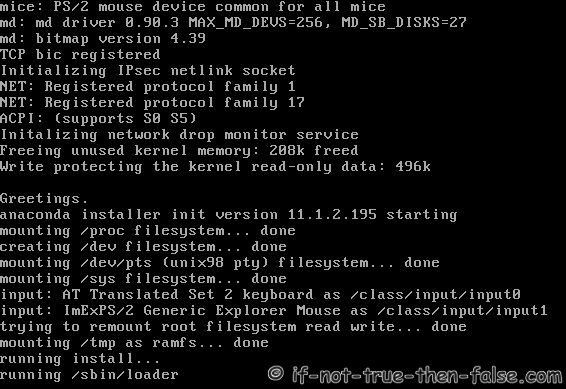
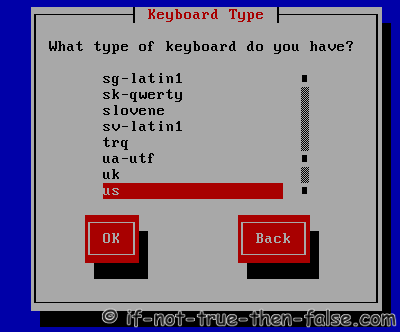
Thai Hoa Group: Hướng dẫn cài đặt CentOS 5.9 – Network Installatio...: CentOS 5.9 Network Installation Tongdai1900 -This is CentOS (The Community ENTerprise Operating System) 5.9 Linux Network installatio...


Replace these every slider sentences with your featured post descriptions.Go to Blogger edit html and find these sentences.Now replace these with your own descriptions.
Replace these every slider sentences with your featured post descriptions.Go to Blogger edit html and find these sentences.Now replace these with your own descriptions.

Replace these every slider sentences with your featured post descriptions.Go to Blogger edit html and find these sentences.Now replace these with your own descriptions.

625M
|
11-Jan-2013 19:10
|



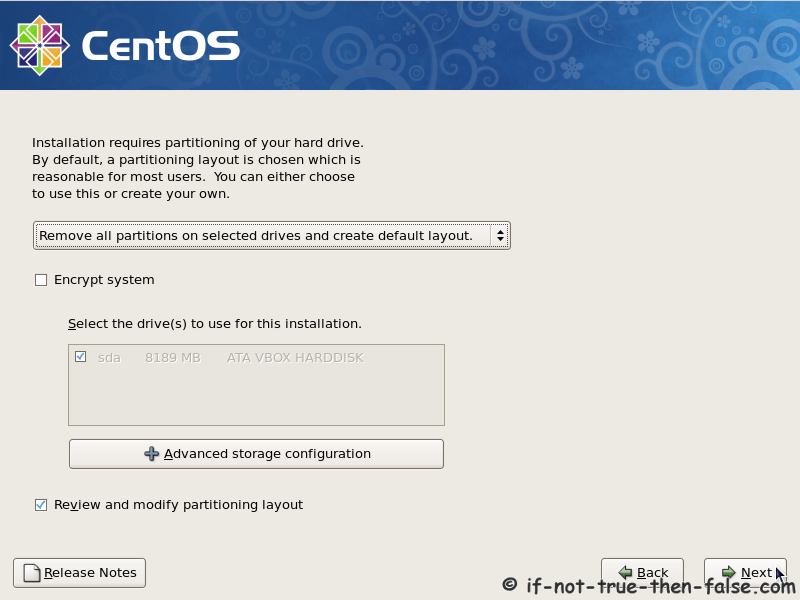

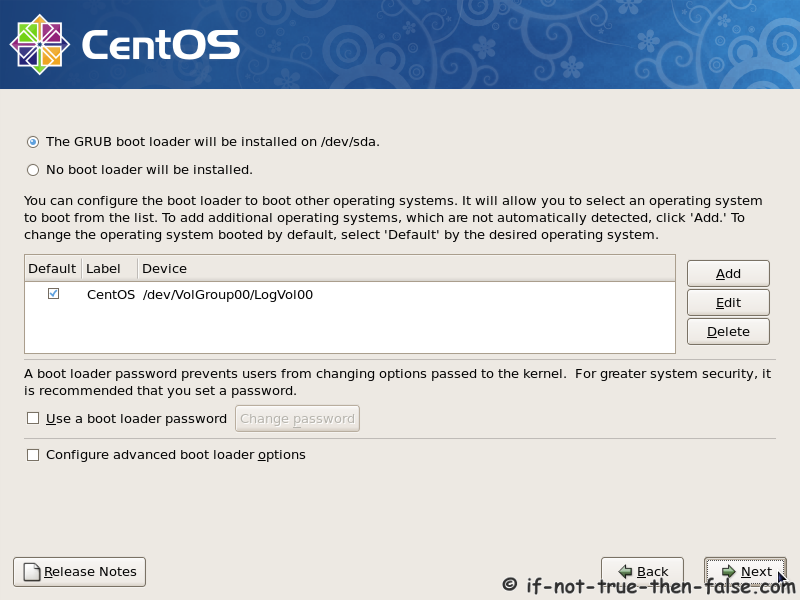
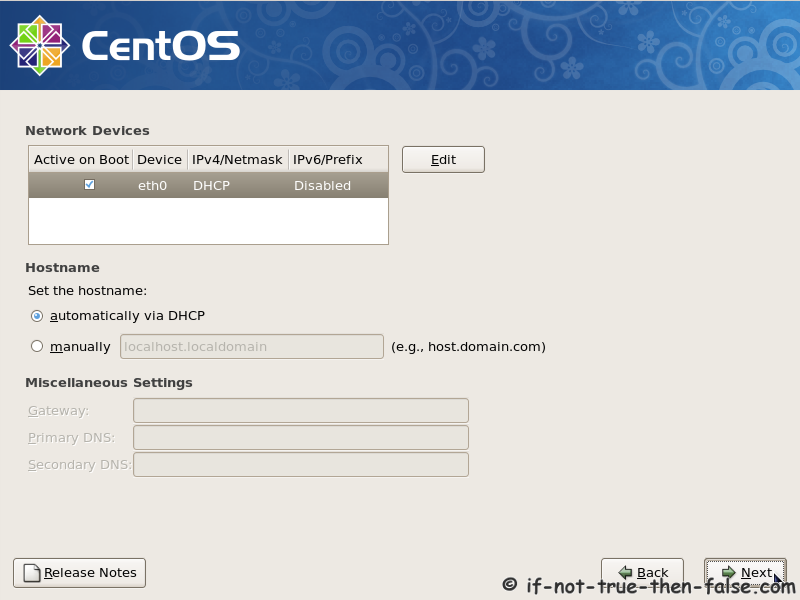

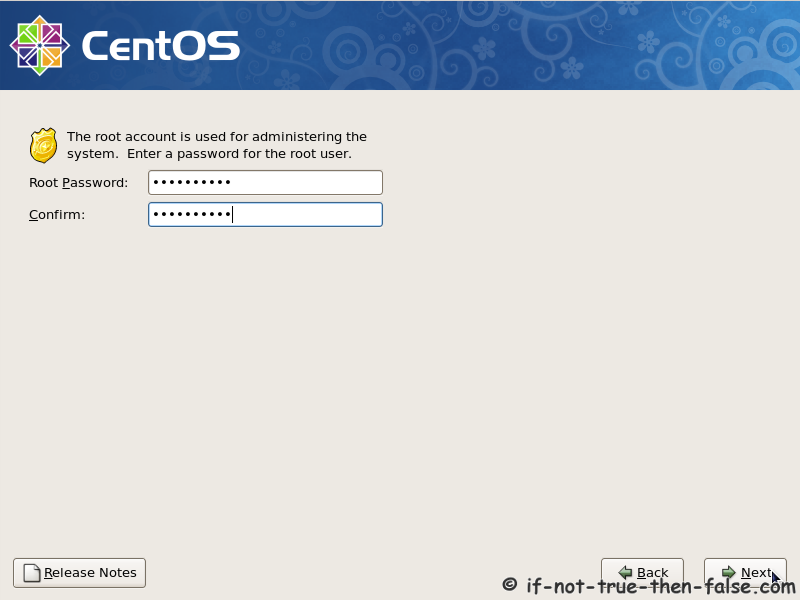
Phần mềm SARDU (Shardana Antivirus Rescue Disk Utility) cho phép tích hợp nhiều đĩa công cụ thông dụng vào một đĩa duy nhất và có thể ghi ra đĩa CD/DVD khởi động hoặc USB. Đây là công cụ không thể thiếu dành cho người quản trị.
SARDU chia thành các nhóm công cụ, tiện ích sau:
- Antivirus: bao gồm các đĩa công cụ như AOSS PCTools, AVG Rescue CD, Avira Antivira Rescue System, Bitdefender Rescue, DrWeb Live, eScan Rescue, F-Secure Rescue, GDATA Boot, Kaspersky Rescue CD, Panda Safe, VBA Rescue, Acronis Antimalware, Comodo Rescue Disk, Ubuntu MRT, Microsoft WDO (32 bit, 64 bit).
- Utility: bao gồm các đĩa công cụ như Fdd Win98SE, Clonezilla, Gparted (công cụ phân chia, format ổ đĩa), NT Password (Offline NT Password & Registry Editor – sử dụng để reset mật khẩu của Windows), Ophcrack (dò tìm mật khẩu của tài khoản Windows dựa trên rainbow table), Parted Magic (tương tự như Gparted), System Rescue CD, Trinity Rescue Kit, Ultimate Boot CD (đĩa công cụ tương tự Hiren), Hiren's Boot CD.
- Linux: các bản Linux Live như Austrumi (dựa trên Slackware), BackTrack (đĩa công cụ dùng cho bảo mật, được sử dụng khi học CEH), Damn Small Linux, Puppy Linux, Slax, Ubuntu/Kubuntu.
- Windows: UBCD4Win (đĩa công cụ dựa trên nền WinPE 1.6), LiveXP (được xây dựng từ WinBuilder – WinPE 1.6), Windows PE, VistaPE (được xây dựng từ WinBuilder – WinPE 2.x), Win7PE (được xây dựng từ WinBuilder – WinPE 3.x), WinXP Recovery Disk, Win Vista Recovery Disk, Win 7 Recovery Disk, Windows XP/7/8 Install.
Download: SARDU V2.0.6.5
Sau khi download, giải nén vào một thư mục, ví dụ “F:\SARDU_2.0.6”. Chạy file sardu.exe trong thư mục này. Giao diện chương trình như sau:

Giao diện của chương trình SARDU – Tab Antivirus
Trong bài viết này sẽ nói cụ thể về Antivirus. Các tab khác có thể thực hiện tương tự.
Để tạo một đĩa Antivirus Multiboot, thực hiện theo các bước sau
1. Lựa chọn công cụ
Trên giao diện của chương trình SARDU, chọn tab Antivirus. Nhắp chuột vào đĩa công cụ cần thiết. Theo kinh nghiệm, chọn các đĩa sau:
- AVG Rescue CD
- Avira Antivira Rescue System
- Bitdefender Rescue
- F-Secure Rescue
- GDATA Boot
- Kaspersky Rescue CD
- Acronis Antimalware

Lựa chọn công cụ
Lưu ý: Khi chọn đĩa công cụ sẽ xuất hiện hộp thoại "Are you sure" để chắc chắn bạn download file iso tương ứng. Chọn "Yes" để đồng ý download.
2. Download
Sau khi chọn, chuyển sang tab Downloader, click vào nút Start để chương trình thực hiện việc download.

Quá trình download công cụ
Kết thúc việc download, quay lại tab Antivirus để xem các công cụ đã được lựa chọn.
3. Tạo USB Multiboot

Tạo USB Multiboot
Kết thúc việc lựa chọn và download công cụ, nhắp nút "Search USB" và lựa chọn ổ USB Flash cần tạo. Lưu ý USB Flash cần được format định dạng FAT32. Sau đó nhắp nút "Build one USB with multiboot" ( nút có biểu tượng ổ USB Flash). Đợi chương trình hoàn thành xong việc tạo USB multiboot. Trong quá trình thực hiện, lưu ý thanh trạng thái thông báo dưới cùng.

Quá trình thực hiện
- Lưu ý: SARDU sử dụng syslinux cho việc tạo khởi động cho USB, isolinux cho việc tạo khởi động file ISO.
4. Khởi động máy tính với USB Multiboot
Menu boot như sau:

Menu khởi động
Trên menu khởi động của SARDU, lựa chọn nhóm công cụ, sau đó lựa chọn công cụ cần thiết để sử dụng.


Như đã biết việc cài đặt Windows (XP, 2003, Vista, Windows 7, Windows 2008) thông thường thực hiện qua đĩa CD/DVD. Trong bài viết này sẽ hướng dẫn các tạo ổ USB Flash để có thể khởi động và cài đặt Windows với công cụ WinSetupFromUSB.
Công cụ WinSetupFromUSB có 02 tính năng được giới thiệu là tạo ổ USB cài đặt Windows 2000/XP/2003 và Windows Vista/Windows 7/Windows 2008. Ngoài ra nó còn cho phép tạo ổ USB khởi động với các đĩa công cụ dựa trên nền WinPE 1.5, 1.6 (như UBCD4Win, BartPE, WinBuilder, …) hoặc dựa trên nền WinPE 2.0, 2.1, 3.0 (như Active Boot Disk, Spotmau Power Suite, …)
Download WinSetupFromUSV V1.0 beta 8 (khoảng 18Mb).
Giao diện WinSetupFromUSB
Để tạo ổ USB cài đặt Windows cần thực hiện lần lượt các bước sau:
- Lựa chọn ổ USB Flash: Nhắp nút Refresh sau đó lựa chọn ổ USB Flash mà bạn muốn tạo. Lưu ý nên format ổ USB Flash theo định dạng NTFS khi tạo cài đặt cho Windows. Có thể sử dụng công cụ RMPrepUSB để format ổ USB Flash theo định dạng NTFS.
- Lựa chọn Windows: Chọn mục cài Windows tương ứng trong “Add to USB disk”, sau đó lựa chọn đường dẫn đến thư mục chứa bộ cài đặt Windows. Trong trường hợp có file iso cài đặt Windows, có thể sử dụng công cụ IMDisk để mount file iso thành ổ ảo.
Lưu ý: trong trường hợp bộ cài Windows 2000/XP/2003 chưa có driver của điều khiển ổ cứng, có thể sử dụng công cụ Nlite để chèn driver trước khi tạo. Trong trường hợp chèn driver cho bộ cài của Vista/Windows 7, có thể sử dụng VLite.
- Nhắp nút Go để bắt đầu việc tạo ổ USB cài đặt Windows.
Các tính năng khác của WinSetupFromUSB:
- Lựa chọn UBCD4Win/WinBuilder …: tạo ổ USB khởi động với các đĩa công cụ dựa trên nền WinPE 1.5, 1.6 (lõi của Windows XP, 2003). Với các đĩa công cụ dựa trên nền WinPE 2.0, 2.1 sẽ chọn PE/Recovery Iso (trong cùng mục với Vista/7/2008).
- Lựa chọn PartedMagic/Ubuntu …: tạo ổ USB khởi động với các đĩa Linux dựa trên nền Debian.
- Lựa chọn Syslinux: tạo ổ USB khởi động với các đĩa Linux có sử dụng boot là syslinux (Centos, Readhat, Fedora, System Rescure CD, …).
- Công cụ RMPrep USB: Format ổ USB Flash định dạng NTFS.
Giao diện RMPrep USB
Để format ổ USB sử dụng file system là NTFS, trên giao diện RMPrepUSB thực hiện theo các bước sau:
- Nhắp nút “Refresh” sau đó chọn ổ USB Flash cần format. Lưu ý để tránh chọn nhầm ổ.
- Chọn Boot Options là BOOTMGR (boot manager của WinPE 2.0, 2.1) hoặc NTLDR (boot manager của WinPE 1.5, 1.6).
- Chọn File System là NTFS.
- Nhắp nút “Prepare Drive”.
Lưu ý: Với Windows 7, có thể dùng công cụ Windows 7 USB/DVD Download Tool của Microsoft để tạo ổ USB cài đặt.
Unetbootin cho phép tạo ổ USB khởi động được để cài các hệ điều hành Linux thông dụng như Ubuntu, Readhat, Fedora, Centos, … Ngoài ra nó cũng hỗ trợ các đĩa công cụ thông dụng dựa trên Linux như Parted Magic, System Rescue CD, Backtrack, NTPassword, Smart Boot Manager, …
Unetbootin có phiên bản chạy trên hệ điều hành Windows hoặc Linux. Download Unetbootin phiên bản Windows.
Tham khảo Danh sách các bản Linux mà Unetbootin hỗ trợ.
Giao diện của chương trình như sau:
Giao diện của Unetbootin
Sử dụng Unetbootin cũng rất đơn giản. Trên giao diện Unetbootin có 02 lựa chọn:
1- Distribution: Khi chọn lựa chọn này, cần chọn bản Linux cần thiết trong danh sách, sau đó chọn version tương ứng. Sau khi chọn ổ USB và nhắp nút OK, Unetbootin sẽ tự động download file iso tương ứng với bản Linux đã chọn và thực hiện việc tạo ổ USB khởi động được.
Tuy nhiên download có thể rất lâu và gặp lỗi, nên download các file iso cần thiết và thực hiện lựa chọn 2.
2- Diskimage: Khi sử dụng lựa chọn này, chọn đường dẫn đến file iso của bản Linux, trong ví dụ trên là bản openSuSE 11.2.
Sau khi chọn file iso, chọn ổ USB Flash (trong ví dụ này là ổ G) và nhắp nút OK để thực hiện việc tạo ổ USB khởi động được. Lưu ý chọn Type là “USB Drive”.
Trong trường hợp sử dụng ổ cứng USB, có thể chọn Type là “Hard Disk” sau đó chọn ổ cứng USB. Tuy nhiên lựa chọn này không được khuyến khích vì có thể chọn nhầm ổ cứng chứa hệ điều hành.


